엑셀 서식
세금계산서 엑셀 양식
세금계산서를 여러 장 발행하실 때 홈택스에 한꺼번에 올리는 엑셀 양식입니다. 국세청 칸 순서는 그대로 두고, 채우는 쪽만 편하게 바꿨습니다.

국세청 양식을 그냥 쓰면 걸리는 두 가지
홈택스에서 받는 양식은 한 줄이 59칸입니다. 그중 앞의 여덟 칸이 우리 회사 정보입니다. 등록번호, 상호, 대표자, 주소, 업태, 종목까지요. 거래가 스무 건이면 그 여덟 칸을 스무 번 칩니다. 백 건이면 백 번입니다. 같은 내용인데 말입니다.
그리고 잘못 적은 것은 올린 뒤에야 압니다. 등록번호에 하이픈을 넣었다거나, 날짜를 네 자리로 적었다거나, 품목 금액을 더한 값과 합계가 안 맞는다거나. 홈택스가 튕겨 내면 그때부터 어느 줄이 문제인지 찾습니다.
그래서 이렇게 바꿨습니다
- · 우리 회사 정보는 한 번만. 「내정보」 시트에 적으면 모든 줄에 들어갑니다
- · 거래처는 골라서. 한 번 적어 두면 상호만 고르면 나머지가 따라옵니다
- · 줄표·날짜·소수점은 알아서. 등록번호에 줄표를 넣으셔도, 빼셔도 됩니다
- · 세액과 합계는 저절로. 개수와 값만 치시면 됩니다
- · 올리기 전에 알려 드립니다. 맨 왼쪽 「확인」 칸이 줄마다 봅니다
무엇을 보는지는 저희가 지어낸 것이 아닙니다. 국세청 양식 안에 「잘못된 예시」 시트가 들어 있는데, 거기 적힌 오류를 그대로 검사 항목으로 삼았습니다.
홈택스에 올리는 법
이 화면을 처음 찾으면 어디 있는지 잘 안 보입니다. 순서대로 적습니다. 따옴표 안의 글자가 화면에 있는 단추 이름입니다.
- 1
홈택스에 로그인합니다
- 2
맨 위 메뉴 「계산서·영수증·카드」
- 3
「일괄/공동매입분 발급」 → 「전자(세금)계산서 일괄발급」
들어가면 화면 제목이 「전자세금계산서 일괄 작성」 입니다. 탭은 「세금계산서」 쪽입니다.
- 4
작업 구분 「파일등록(엑셀)」 · 종류 「일반, 영세율」
대개 처음부터 그렇게 골라져 있습니다. 위수탁이면 옆의 것을 고르십시오.
- 5
「파일 선택」 으로 받으신 파일을 고릅니다
- 6
「엑셀파일 변환하기」 를 누릅니다
아래 표에 건수와 금액이 뜹니다. 줄을 두 번 누르면 자세한 내용이 보입니다.
- 7
맞으면 「일괄발급(50건)」
옆에 「발급보류」·「초기화」 가 있습니다.


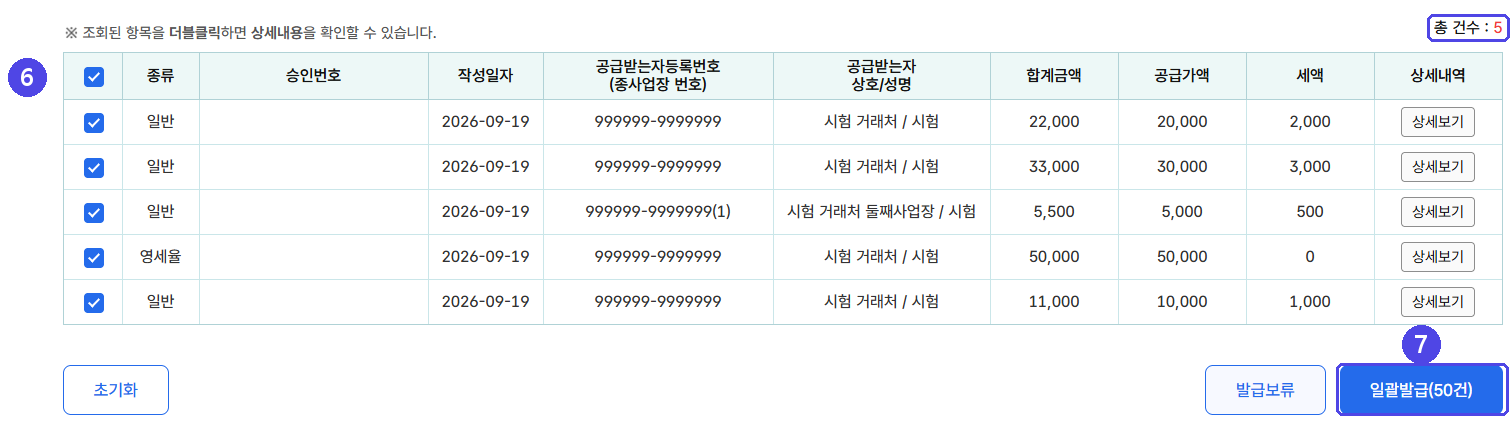
화면: 국세청 홈택스 (2026-09-19 촬영)
6번까지는 저희가 직접 해 봤습니다. 일반·영세율, 품목 네 개까지 넣어 홈택스 일괄발급 화면에 직접 올려 「엑셀파일 변환하기」로 읽히는 것을 확인했습니다(2026-09-19). 그때 올린 파일과 여기서 받으시는 파일은 홈택스가 읽는 시트가 한 칸도 다르지 않습니다. 뒤에 고친 곳은 「작성」 시트의 확인 칸 하나뿐이고, 홈택스는 그 시트를 읽지 않습니다.
7번은 누르지 않았습니다. 실제 세금계산서가 나가는 단추라 저희가 누를 일이 아닙니다. 그래서 그 뒤가 어떻게 되는지는 저희도 모릅니다.
화면에 한 줄 적혀 있는 주의가 있습니다. 다른 파일에서 복사해 붙이실 때는 셀 서식을 뺀 「값」만 붙여넣기 하라는 것입니다. 화면에 그렇게 적혀 있습니다. 저희 양식에 그대로 치시면 해당되지 않습니다.
알아 두실 것
- · 한 파일에 50줄까지 적게 해 두었습니다. 홈택스가 한 번에 50건씩 발행합니다
- · 품목은 한 건에 네 개까지입니다. 국세청 일괄 양식이 네 개까지라 그렇습니다
- · 다섯 개 이상인 거래는 홈택스 화면에서 한 건씩 발행하시면 됩니다
시트 순서는 그대로 두시기를 권합니다. 저희가 올려 본 파일은 「엑셀업로드양식」 시트가 맨 앞에 있었습니다. 순서를 바꾸면 어떻게 되는지는 확인하지 못했습니다.
세금 문제를 알려 드리는 양식이 아닙니다. 홈택스 양식에 맞춰 옮겨 드릴 뿐입니다. 무엇을 어떻게 끊을지는 세무 쪽과 정하시던 대로 하시면 됩니다.
경리 보시는 분이 이 일로 밤에 남지 않으셨으면 해서 값 없이 내놓습니다.
다른 서식 보기