엑셀·PDF 서식
회의록 양식
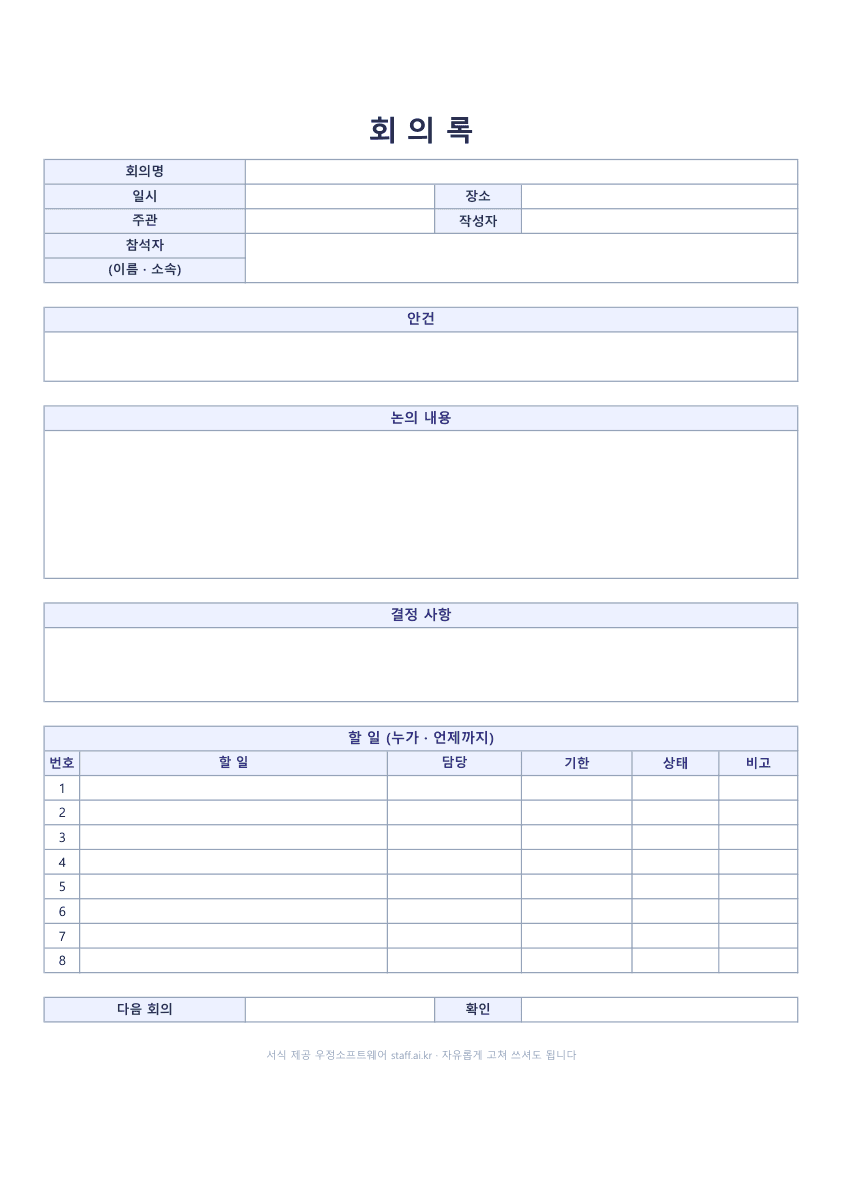
회의가 끝나고 「그래서 누가 하기로 했죠」를 다시 묻지 않게, 할 일마다 담당과 기한을 적는 표를 크게 둔 회의록 서식입니다. 기한이 지났는데 끝나지 않은 일은 엑셀에서 빨갛게 표시됩니다.
회의록에서 가장 중요한 칸
회의록을 다시 펼쳐 보는 때는 대개 「그때 누가 하기로 했더라」를 찾을 때입니다. 그래서 논의 내용보다 할 일 표를 크게 두었습니다. 할 일마다 담당 한 사람과 기한 하루를 적고, 상태는 예정·진행·완료·보류 가운데 고르면 됩니다.
담당을 「영업팀」처럼 팀으로 적으면 결국 아무도 안 합니다. 가능하면 사람 이름으로 적으십시오.
다음 회의는 빨간 줄부터
기한이 오늘보다 앞인데 상태가 완료가 아닌 줄은 빨갛게, 완료한 줄의 상태 칸은 초록으로 바뀝니다. 다음 회의를 시작할 때 지난 회의록을 열어 빨간 줄부터 이야기하면 같은 안건이 두 번 돌지 않습니다.
결정 사항 칸은 「무엇을 하기로 했는지」만 적는 자리입니다. 오간 이야기는 논의 내용 칸에 따로 적어 두면 나중에 읽기 쉽습니다.
파일 바로 받기
- · 회의록 양식 엑셀 (xlsx) 계산 식이 들어 있는 파일
- · 회의록 양식 인쇄용 PDF 빈 회의록 A4 한 장. 손으로 적어 쓰실 때
칸 이름 한눈에
| 칸 이름 | 무엇을 적나 |
|---|---|
| 회의명 · 일시 · 장소 · 주관 · 작성자 | 어떤 회의였는지 |
| 참석자 (이름 · 소속) | 누가 있었는지 |
| 안건 | 오늘 다룰 것 |
| 논의 내용 | 오간 이야기 |
| 결정 사항 | 하기로 정한 것 |
| 할 일 · 담당 · 기한 · 상태 · 비고 | 여덟 줄. 상태는 예정 · 진행 · 완료 · 보류 가운데 고름 |
| 다음 회의 · 확인 | 다음에 언제 볼지 |
자주 묻는 질문
기한이 지난 일은 어떻게 보이나요?
기한이 오늘보다 앞인데 상태가 완료가 아닌 줄은 빨갛게 바뀝니다. 완료로 고르면 상태 칸이 초록이 됩니다. 엑셀에서 열었을 때 보이는 표시입니다.
논의 내용과 결정 사항은 어떻게 나눠 적나요?
논의 내용에는 오간 이야기를, 결정 사항에는 하기로 정한 것만 적습니다. 나중에 다시 볼 때 결정 사항과 할 일 표만 읽어도 되도록 하려는 것입니다.
손으로 적어도 되나요?
인쇄용 PDF를 A4로 뽑아 회의 중에 손으로 적으셔도 됩니다. 빨간 표시는 엑셀에서만 나옵니다.
한글(hwp) 파일은 없나요?
한글(hwp) 파일은 따로 두지 않았습니다. 엑셀(xlsx)과 인쇄용 PDF 두 가지입니다. 엑셀이 없으시면 PDF를 A4로 인쇄해 손으로 적으셔도 됩니다.
같은 회의를 두 번 하지 않으셨으면 하는 마음으로 값없이 드립니다.
다른 서식 보기다음 단계
공장 일을 카톡으로 묻고 넣는 업종별 MES도 가입 없이 눌러 볼 수 있습니다.