엑셀·PDF 서식
업무일지 양식 (무료, 엑셀·PDF)
마지막 수정일:
사무실이든 현장이든 하루에 한 일을 시간과 함께 남기는 무료 업무일지 양식입니다. 시작과 끝 시각을 적으면 소요 시간이 저절로 나오고, 일마다 분류와 결과(완료·진행 중·보류)를 목록에서 고릅니다. 하루 한 장으로 인쇄해 쓰셔도 되고, 기록을 쌓아 두면 한 주나 한 달을 묶어 볼 수 있습니다.
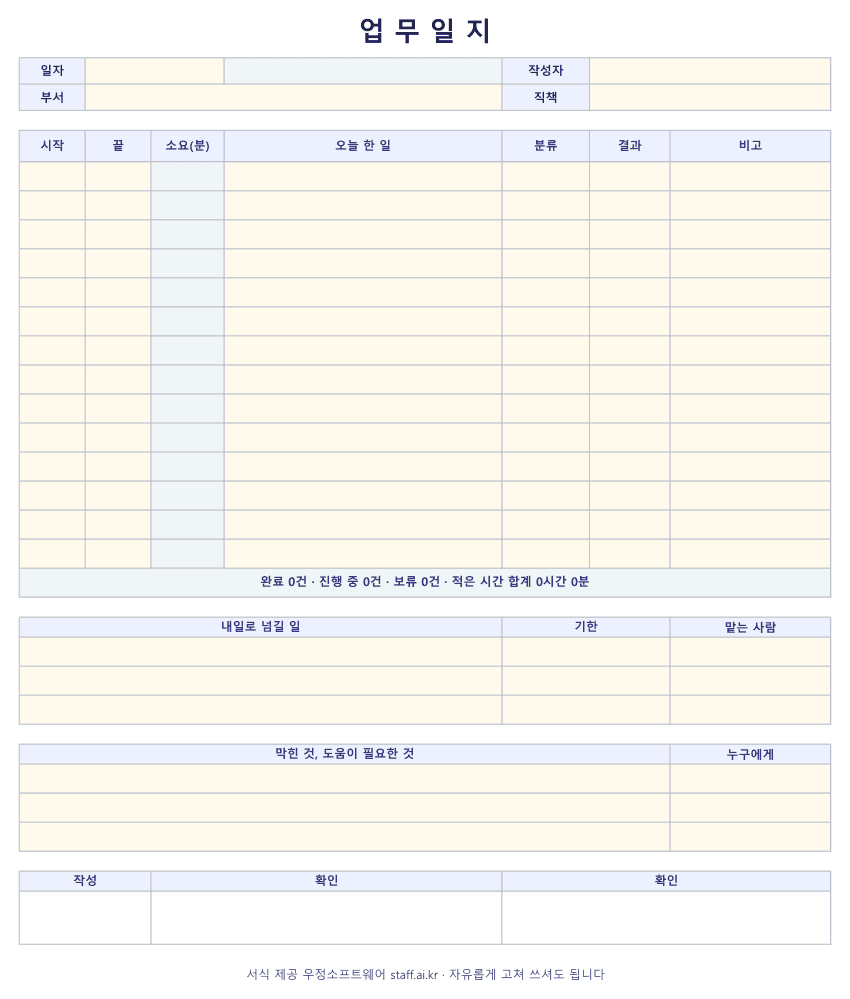
표 오른쪽 바깥에는 쓰는 법을 적어 두었습니다. 인쇄 범위 밖이라 종이에는 나오지 않습니다.
시트가 셋 있습니다
- · 업무일지: 하루 한 장입니다. 일자와 작성자, 한 일 열네 줄, 내일로 넘길 일, 막힌 것, 확인 서명 칸이 있습니다
- · 기록: 줄마다 한 가지 일을 쌓아 두는 시트입니다. 오백 줄까지 적을 수 있습니다
- · 정리: 시작일과 끝일을 정하면 그 기간에 적은 일을 분류별 건수와 시간으로 모아 보여 줍니다
쓰기만 하고 쌓이기만 하는 일지가 되지 않게
일지는 쓰는 날보다 다시 꺼내 보는 날에 값이 납니다. 그런데 날짜별로 줄만 늘어난 일지는 한 달 뒤에 열어 봐도 무엇에 시간을 썼는지 한눈에 들어오지 않습니다. 그래서 이 서식은 한 일마다 분류를 하나 고르게 했습니다. 회의, 문서, 현장, 연락, 이동, 기타가 처음 들어 있고 이름은 마음대로 고쳐 쓰실 수 있습니다.
하루 한 장으로만 쓰신다면 「업무일지」 시트만 쓰시면 됩니다. 한 주가 지나 돌아보고 싶으실 때는 같은 내용을 「기록」 시트에 옮겨 적고 「정리」 시트에서 기간을 정해 보십시오. 어느 분류에 몇 건, 몇 시간을 썼는지가 표로 나옵니다. 시간을 안 적은 줄은 건수에만 들어가고, 분류를 안 고른 줄은 맨 아래에 몇 건인지 알려 줍니다.
시각 칸을 따로 둔 이유
「오전 내내 이것저것 했다」고 적으면 나중에 아무것도 남지 않습니다. 시작과 끝만 적어도 하루가 어떻게 쪼개졌는지 보입니다. 시간을 모르는 일은 비워 두셔도 됩니다. 끝이 시작보다 빠르면 그 줄이 빨갛게 바뀌어 알려 주고, 밤을 넘겨 일한 줄은 그대로 두면 소요 시간이 맞게 나옵니다.
작업일보·근무일지와 어떻게 다른가
공장에서 생산 수량과 불량 수량을 적는 일지가 필요하시면 작업일보가, 교대할 때 다음 사람에게 사정을 넘기는 일지가 필요하시면 근무일지가 맞습니다. 이 업무일지는 수량이 아니라 사람이 하루에 한 일의 시간과 결과를 남기는 서식이라 사무 업무, 영업, 관리 업무에도 그대로 쓰실 수 있습니다.
손보실 때
고쳐 쓰시는 데 걸어 둔 제한은 없습니다. 맨 위에 회사 이름을 넣으셔도 되고, 바닥의 저희 이름 한 줄은 지우셔도 됩니다. 시트 보호나 비밀번호도 없습니다. 다만 시각 칸에는 시각만, 일자 칸에는 날짜만 받습니다. 「9:30」이나 「2026-10-22」처럼 적으십시오. 다른 꼴로 치면 창이 뜨는데, 오류가 아니라 잘못된 값이 들어가지 않게 해 둔 것입니다.
회색으로 칠한 칸(소요 시간, 맨 아래 건수 줄, 정리 시트의 건수와 시간)에는 계산이 들어 있어 지우거나 덮어쓰면 그 줄의 계산이 사라집니다.일을 적은 칸만 비우실 때는 줄을 삭제하지 말고 글자만 지우세요(Delete 키). 또 이미 적은 줄의 분류 이름을 나중에 바꾸면 그 줄은 정리 표에서 빠집니다.
파일 바로 받기
- · 업무일지 양식 엑셀 (xlsx) 계산 식이 들어 있는 파일
- · 업무일지 양식 인쇄용 PDF 빈 업무일지 A4 세로 한 장, 기록 한 장, 정리 한 장(모두 세 장). 손으로 적어 쓰실 때
칸 이름 한눈에
| 칸 이름 | 무엇을 적나 |
|---|---|
| 일자 · 작성자 · 부서 · 직책 | 업무일지 시트 맨 위. 일자를 적으면 요일이 저절로 나옵니다 |
| 시작 · 끝 | 시:분으로 적습니다. 밤을 넘긴 일도 맞게 계산됩니다 |
| 소요(분) | 시작과 끝으로 저절로 계산(옅은 회색) |
| 오늘 한 일 · 분류 · 결과 · 비고 | 한 일 열네 줄. 분류와 결과는 목록에서 고릅니다 |
| 완료·진행 중·보류 건수 · 적은 시간 합계 | 업무일지 시트 맨 아래 한 줄. 저절로 계산 |
| 내일로 넘길 일 (기한 · 맡는 사람) | 하루가 끝날 때 다음 날로 넘기는 일 세 줄 |
| 막힌 것, 도움이 필요한 것 (누구에게) | 혼자 못 푸는 일과 물어볼 사람 세 줄 |
| 작성 · 확인 · 확인 | 서명 칸 셋 |
| 기록 시트: 일자 · 시작 · 끝 · 분류 · 한 일 · 결과 · 비고 | 줄마다 한 가지 일을 쌓아 두는 오백 줄 |
| 정리 시트: 시작일 · 끝일 · 분류별 건수와 시간 · 결과별 건수 | 기간을 정하면 기록을 모아 줍니다. 분류 이름은 고쳐 쓸 수 있습니다 |
자주 묻는 질문
하루 한 장으로만 써도 되나요?
네. 「업무일지」 시트만 쓰시면 됩니다. 「기록」과 「정리」 시트는 쌓아 두고 한 주나 한 달을 묶어 보고 싶을 때 쓰는 시트라 비워 두셔도 됩니다.
분류 이름을 바꿀 수 있나요?
네. 「정리」 시트의 분류 칸(여덟 개까지)을 고치시면 「업무일지」와 「기록」의 분류 목록도 따라 바뀝니다. 이미 적은 줄의 분류를 나중에 바꾸면 그 줄은 정리 표에서 빠지고, 몇 건인지 맨 아래에 알려 줍니다.
밤을 넘겨 일한 시간은 어떻게 적나요?
시작에 23:30, 끝에 0:30 처럼 그대로 적으시면 됩니다. 소요 시간은 60분으로 맞게 나옵니다. 다만 끝이 시작보다 빠르면 그 줄이 빨갛게 바뀌어 알려 주니, 밤을 넘긴 일이면 그대로 두시면 됩니다.
시간을 모르는 일은 어떻게 하나요?
시작과 끝을 비워 두시면 됩니다. 그 줄은 정리 표에서 건수에만 들어가고 시간 합계에는 들어가지 않습니다.
작업일보나 근무일지와는 어떻게 다른가요?
작업일보는 생산·불량 수량을, 근무일지는 교대할 때 넘길 사정을 적는 서식입니다. 업무일지는 사람이 하루에 한 일을 시간과 분류, 결과로 남기는 서식이라 사무·영업·관리 업무에도 쓰실 수 있습니다.
인쇄하면 몇 장인가요?
세 장입니다. 업무일지는 A4 세로 한 장, 기록은 A4 세로 한 장(40줄), 정리는 A4 세로 한 장입니다. 인쇄용 PDF도 같은 세 장입니다.
한글(hwp) 파일은 없나요?
한글(hwp) 파일은 따로 두지 않았습니다. 엑셀(xlsx)과 인쇄용 PDF 두 가지입니다. 엑셀이 없으시면 PDF를 A4로 인쇄해 손으로 적으셔도 됩니다.
함께 쓰는 다른 서식
일지에 적은 일이 주문과 재고에 얽혀 있다면
하루 일의 상당수가 주문을 받고 재고를 확인하는 일이라면, 그 내용을 일지에 옮겨 적는 대신 말로 묻고 답을 받는 모습을 설치가 필요 없는 체험판에서 직접 눌러 보실 수 있습니다. 예시 자료로 만든 화면입니다.
퇴근 전에 오늘 한 일을 돌아보는 시간이 줄기를 바라며 무료로 드립니다.
다른 서식 보기다음 단계
공장 일을 카톡으로 묻고 넣는 업종별 MES도 가입 없이 눌러 볼 수 있습니다.